Frage
Problem: Computer wird automatisch gesperrt – wie kann ich das beheben?
Hallo. Ich bin frustriert. Mein Computer sperrt sich automatisch und macht das ständig. Ich bekomme sogar einen blauen Bildschirm, der besagt, dass der PC gesperrt und heruntergefahren wird. Der blaue Bildschirm gibt keine Informationen oder Fehlercodes aus. Ich habe keine Ahnung, warum das passiert. Kannst du helfen?
Gelöste Antwort
Wenn der Computer automatisch gesperrt wird, kann das Problem andere Probleme auslösen. Wenn dies zufällig passiert und Sie von einer wichtigen Aufgabe abgehalten werden und dies zu oft passiert, kann die Maschine unter zusätzlichen Problemen leiden. Benutzer[1] geben an, dass dieses Problem hauptsächlich auf Windows 10-Geräten auftritt und keine anderen Links zu Programmen oder Aktionen enthält.
Der Computer wird automatisch gesperrt, kann das Problem sein, das durch Probleme mit dem Betriebssystem, unsachgemäße Installationen von Treibern oder das Betriebssystem-Update ausgelöst wird. Fehlfunktionen wie diese können verschiedene Probleme auslösen, daher kann die Suche nach den neuesten Updates helfen, das Problem zu lösen.
Auch die Beschädigung von Prozessen, plötzliche Abstürze und insgesamt schlechte Leistung werden häufig durch Cyberinfektionen und Malware verursacht.[2] Das ist bedauerlich, aber wenn der Cyber-Eindringling das Problem ist, können Sie beheben, dass der Computer automatisch gesperrt wird, indem Sie ein Tool eines Drittanbieters oder das Sicherheitsprogramm, Ihren integrierten Anti-Malware-Scan, ausführen.
Das automatische Sperren des Computers löst auch das Fehlerfenster aus, das Benutzer am meisten erschreckt. Blue Screen of Death[3] ist ein kritischer Hinweis auf Probleme mit dem Betriebssystem. Dieses plötzliche automatische Sperren ist ärgerlich, weil es mitten in verschiedenen Prozessen auf dem Computer auftaucht. Das Problem ist jedoch kein Fehler oder Betriebssystemfehler, sodass es möglich ist, das Problem zu beheben.
Es kann möglich sein, Computer sperrt automatisch zu beheben, indem Sie einen schnellen Scan durchführen, um festzustellen, dass Malware oder Cyber-Bedrohungen, potenziell unerwünschte Programme, nicht diejenigen sind, die das Problem auf dem Computer auslösen. Sie sollten ein Tool wie Anti-Malware-Programme oder Sicherheitsanwendungen ausführen, damit der Computer gründlich überprüft wird.
Einige PC-Probleme können jedoch das Ergebnis von PUP- und Malware-Resten oder Korruption sein. Führen Sie also ein ReimageMac Washing Machine X9-Tool oder eine ähnliche App aus und reparieren Sie alle erforderlichen Betriebssystemteile. Dieses Tool kann auch eine alternative Anwendung zum Bearbeiten der Registrierung sein, wenn das Problem „Computer wird automatisch gesperrt“ behoben wird, da es geänderte Teile in verschiedenen Verzeichnissen überprüft und repariert.

Lösung Nr. 1 Ändern Sie die Windows-Registrierung, um zu beheben, dass der Computer automatisch gesperrt wird
- Klicken Sie auf die Schaltfläche Start und geben Sie Ausführen ein, um das Fenster zu öffnen.
- Geben Sie regedit ein und drücken Sie die Eingabetaste .
- Suchen Sie den Schlüssel HKEY_LOCAL_MACHINE\\ _SOFTWARE\\_ Policies\\Microsoft \\ Windows
- Klicken Sie mit der rechten Maustaste auf Windows und wählen Sie Neu und dann Schlüssel.
- Legen Sie als Namen Personalisierung fest.
- Klicken Sie mit der rechten Maustaste auf den neuen Schlüssel und wählen Sie Neu und dann DWORD (32-Bit)-Wert.
- Legen Sie NoLockScreen als Namen fest.
- Doppelklicken Sie darauf und öffnen Sie die Eigenschaften.
- Ändern Sie die Wertdaten für 1 und wählen Sie OK zum Speichern.
Fix Nr. 2 Fügen Sie das Timeout für den unbeaufsichtigten Ruhezustand des Systems über PowerShell hinzu
- Verwenden Sie die Tasten Win und X , um PowerShell mit Administratorrechten zu öffnen.
- Geben Sie Folgendes ein und drücken Sie Enter powercfg -attributes SUB_SLEEP 7bc4a2f9-d8fc-4469-b07b-33eb785aaca0 -ATTRIB_HIDE
- Starten Sie den PC neu.
Fix Nr. 3 Aktualisieren Sie die Treiber, um den Computer zu reparieren. Der Computer wird automatisch gesperrt
Mithilfe von DriverFix können Sie verschiedene Treiber automatisch aktualisieren. Solche Tools durchsuchen Online-Datenbanken automatisch nach den benötigten Treiberkomponenten und installieren kompatible Versionen. Das Tool ist großartig, weil es die Leistung schnell verbessert und verschiedene Probleme löst. Schäden durch falsche Treiberversionen können zu verschiedenen Fehlermeldungen führen. Das Problem, dass der Computer automatisch gesperrt wird, hängt möglicherweise auch mit Systemdatenproblemen zusammen. Diese Anwendung empfiehlt Ihnen neue Treiber und aktualisiert veraltete ohne zusätzliches Risiko von Kompatibilitätsproblemen.
- Drücken Sie die Tasten Win und R , um das Fenster Ausführen zu öffnen.
- Geben Sie devmgmt.msc ein.
- Drücken Sie die Eingabetaste und öffnen Sie den **Geräte-Manager.
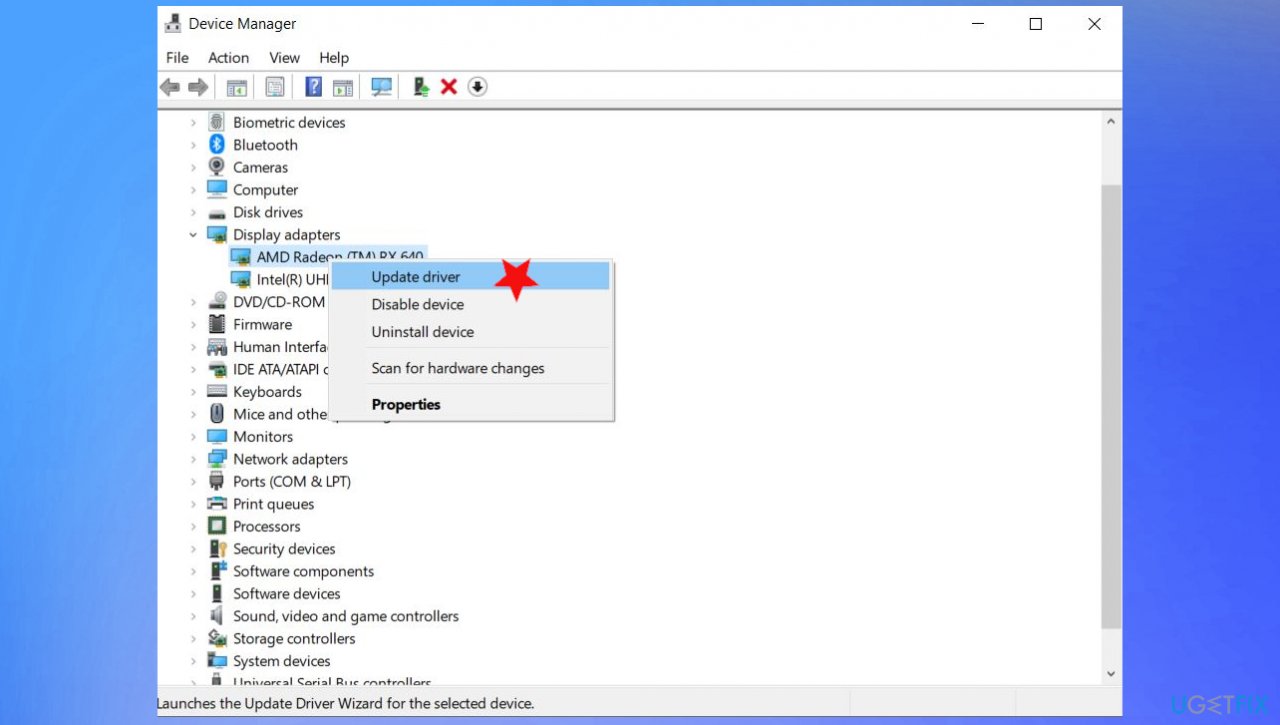
** - Doppelklicken Sie auf den Anzeigetreiber, z. B., und klicken Sie mit der rechten Maustaste auf den Anzeigeadapter.
- Wählen Sie Treiber aktualisieren.
- Wählen Sie die Option zur Online-Suche aus.
- Sie können verschiedene Treiber aktualisieren, von denen Sie glauben, dass sie Probleme mit dem Computerbildschirm und Sperren auslösen könnten.
Fix Nr. 4 Deaktivieren Sie den Sperrbildschirm, um zu beheben, dass der Computer automatisch gesperrt wird
- Öffnen Sie das Feld Ausführen , indem Sie auf die Tasten Win und R klicken.
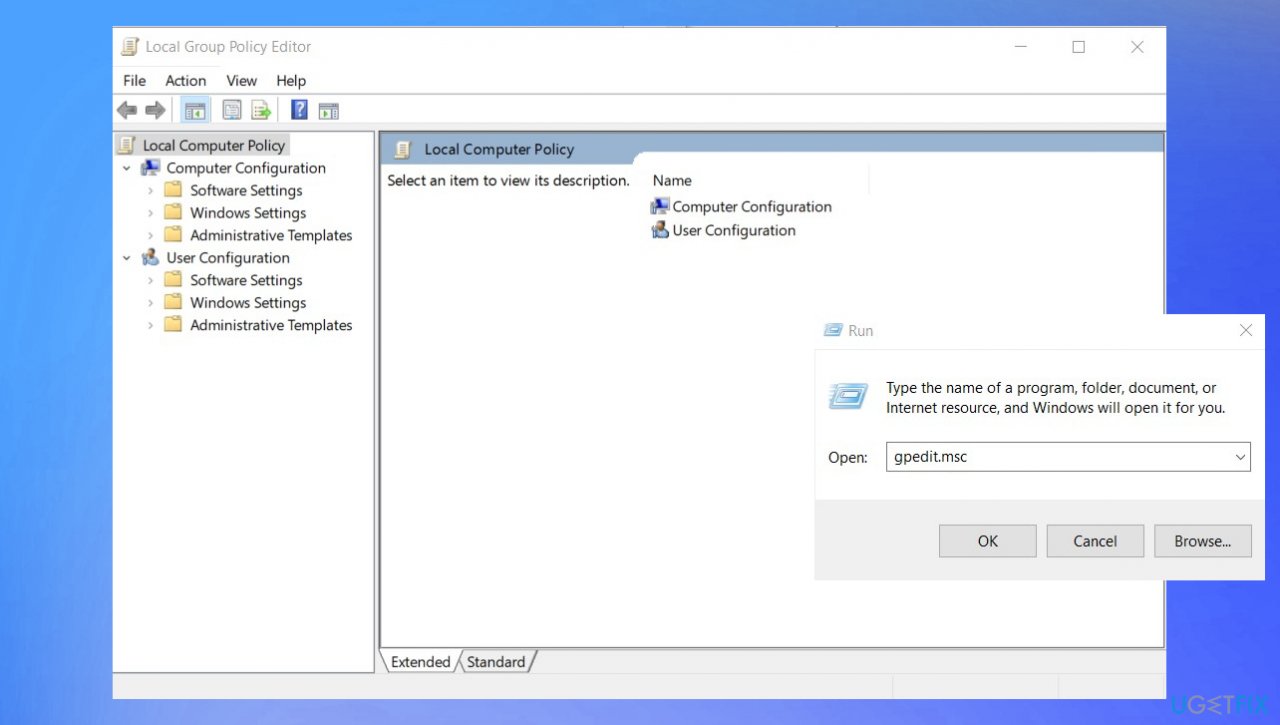
- Geben Sie gpedit.msc ein . Klicken Sie auf OK.
- Gehen Sie zu Administrative Vorlagen und doppelklicken Sie darauf, um sie zu erweitern.
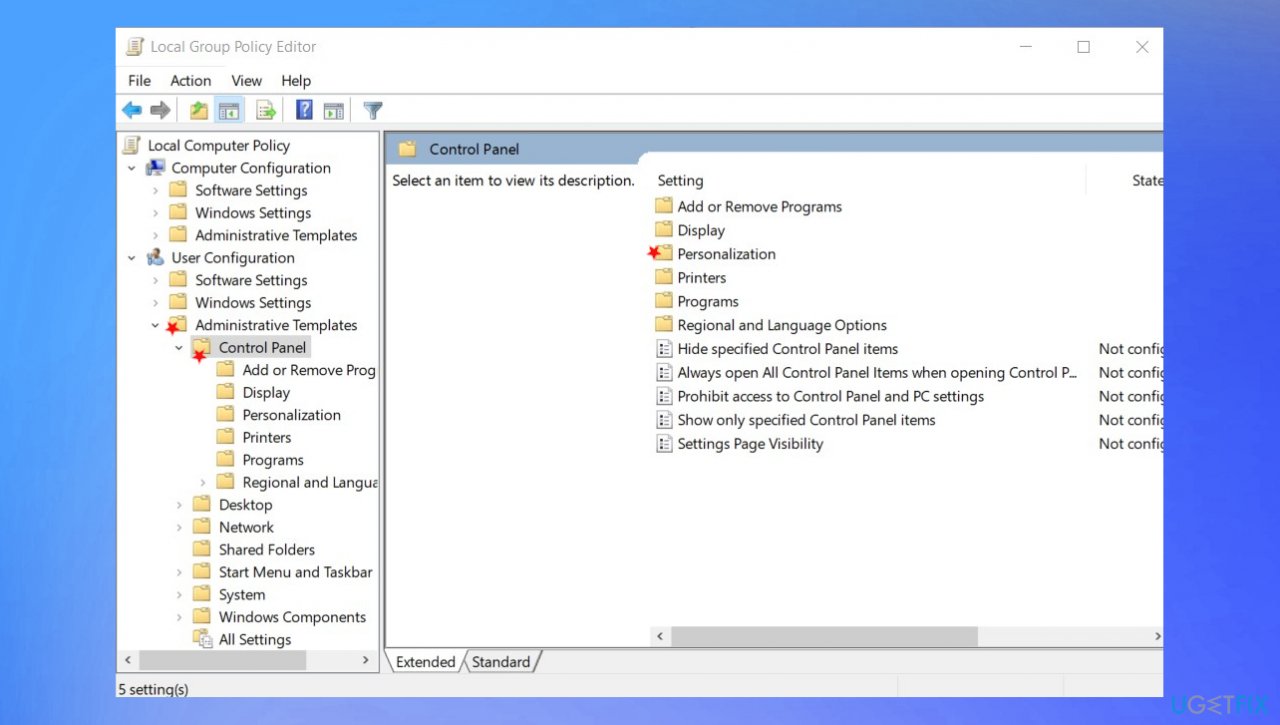
- Doppelklicken Sie auf Systemsteuerung und klicken Sie auf **Personalisierung.
**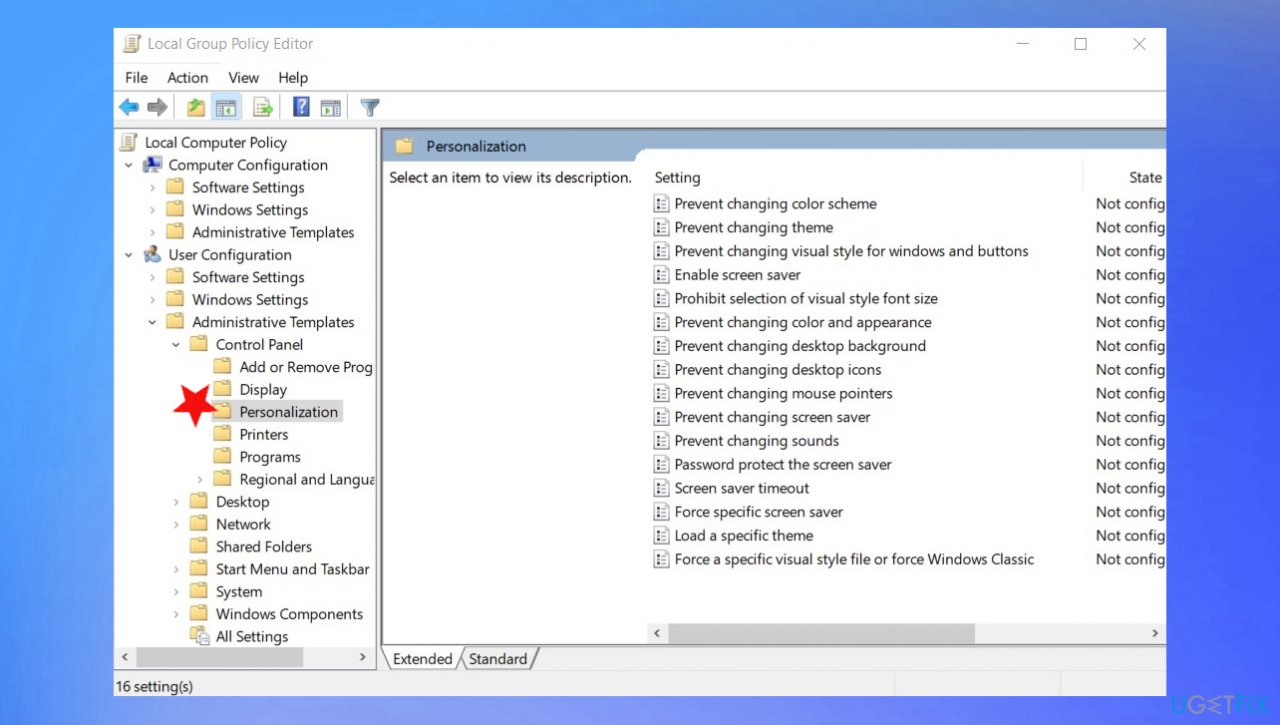
- Gehen Sie zu Sperrbildschirm nicht anzeigen und doppelklicken Sie.
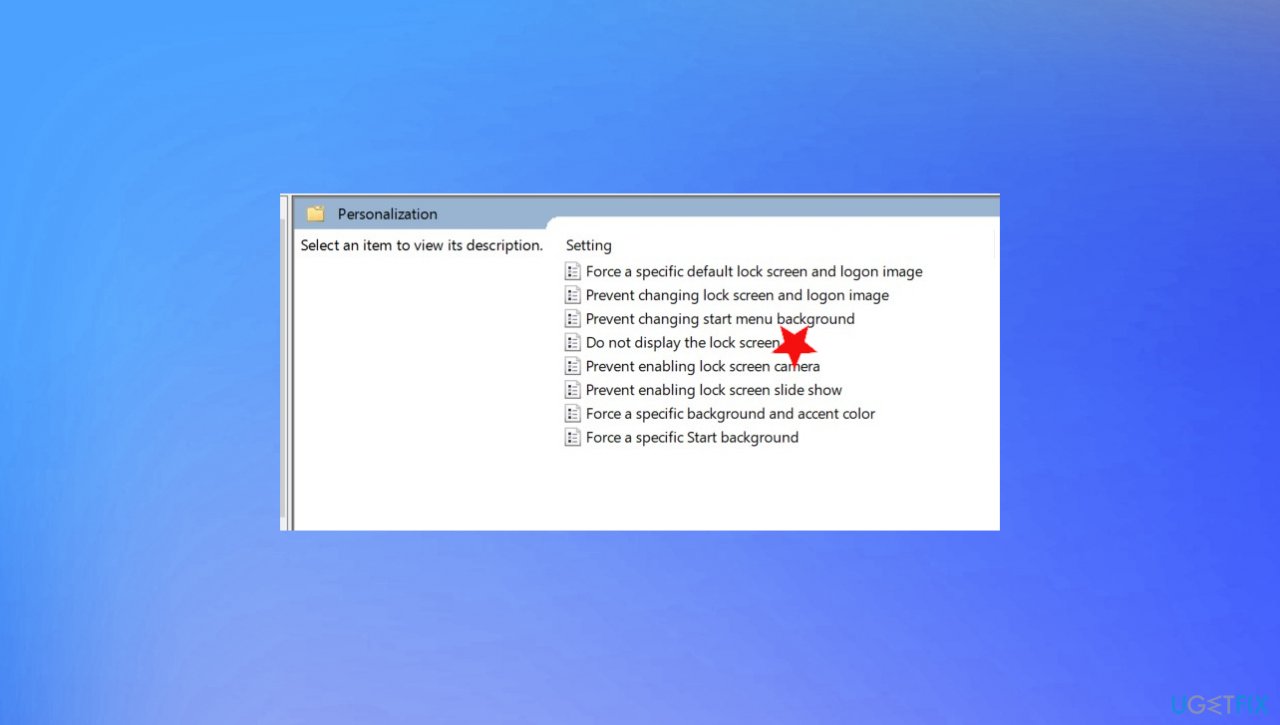
- Wählen Sie Aktiviert und drücken Sie Anwenden.
- Bestätigen Sie mit ok.