Frage
Problem: 6 Tipps zur Behebung der meisten Windows Update-Probleme
Hallo, ich habe ein Problem mit meinem Betriebssystem. Ich kann seit einiger Zeit keine Updates über den Windows Update-Bereich installieren. Jedes Update bleibt hängen und wird nie fertig installiert. Was kann ich tun, um das zu beheben?
Gelöste Antwort
Microsoft veröffentlicht regelmäßig Windows-Updates, Patches, Service Packs, Feature-Updates,[1] Windows-Softwareupdates und andere Inhalte, die für die ordnungsgemäße Leistung des Windows-Betriebssystems erforderlich sind. Während einige der Updates spezifische Windows-Probleme beheben, bieten andere Sicherheitssoftware-Definitionen, um es zu schützen oder neue Funktionen hinzuzufügen.[2]
Daher ist die Installation verfügbarer Updates ein Muss, um das System stabil, effizient und sicher zu halten. Die älteren Windows-Versionen hatten keine automatische Update-Funktion, daher mussten Updates manuell installiert werden.
Windows 10 hat eine automatische Windows-Update-Funktion eingeführt, die für den Download und die Installation aller Windows-Updates unabhängig von ihrem Typ verantwortlich ist. PC-Besitzer können wählen, ob nach dem Update automatisch neu gestartet oder Updates installiert werden sollen, wenn das System inaktiv ist.
Leider kommt der automatische Windows-Update-Dienst[3] oft nicht an seine Aufgaben heran. Der Dienst funktioniert möglicherweise nicht mehr, weshalb das System möglicherweise lange Zeit veraltet ist, da der Benutzer Einstellungen -> Updates & Sicherheit öffnet und auf Nach Updates suchen klickt . Wenn der Dienst nicht funktioniert, erhält der Benutzer eine Fehlermeldung, z. B.:
Einige Updates wurden nicht installiert
Code XXXXXXXXXX Bei Windows Update ist ein unbekannter Fehler aufgetreten
ODER
Beim Herunterladen einiger Updates sind Probleme aufgetreten, aber wir versuchen es später erneut. Wenn Sie dies weiterhin sehen, suchen Sie im Internet oder wenden Sie sich an den Support, um Hilfe zu erhalten. Dieser Fehlercode könnte hilfreich sein: XXXXXXXXXX
Oft bleibt das Herunterladen von Updates hängen oder das System gerät in eine Neustartschleife. Das Problem ist, dass ein Windows Update-Fehler, sei es ein hängender Prozess oder eine Neustartschleife, keine Einzelheiten über den Schuldigen des Problems liefert. Manchmal wird der Fehlercode angegeben, aber meistens hilft er nicht, besonders wenn es sich um einen neuen handelt.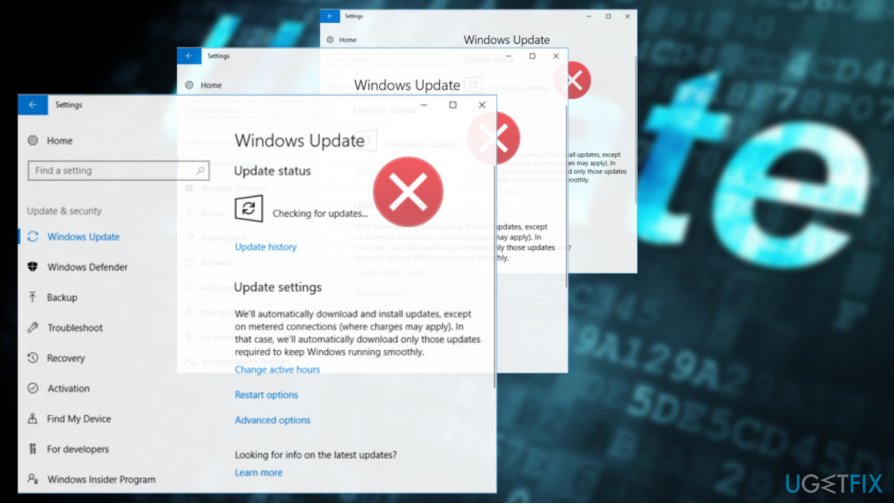
Die häufigsten Windows Update-Fehlercodes und Gründe, warum Sie sie sehen:
0x80073712 – zeigt an, dass die für das Update benötigte Datei fehlt oder beschädigt ist;
0x800F0923 – erscheint, wenn der Treiber oder die Software auf dem PC nicht mit dem gewünschten Upgrade kompatibel ist;
0x80200056 – der Fehler des unterbrochenen Upgrade-Prozesses;
0x800F0922 – Verbindungsproblem, das möglicherweise mit VPN-Software verbunden ist;
0xC1900208 – 0x4000C – Inkompatible Anwendungsanzeige, die verhindert, dass das Upgrade ordnungsgemäß ausgeführt wird;
0x80070070 – 0x50011 – Anzeige des Leerzeichenproblems.
Es gibt Tausende von Threads in verschiedenen Foren, in denen Leute um Hilfe bitten, um Probleme mit Windows Update zu beheben, also ist dieses Problem anscheinend eingefleischt und belästigt Windows-Benutzer immer wieder. Das UgetFix-Team hat Dutzende von Windows Update-Fehlern analysiert und ist zu dem Schluss gekommen, dass die meisten (ABER nicht alle) Windows Update-Probleme behoben werden können, indem dieselben Fixes ausgeführt werden.
HINWEIS: Funktionsupdates wie Anniversary Update, Creators Update und Fall Creators Update können aufgrund von Kompatibilitätsproblemen fehlschlagen. Daher helfen die unten bereitgestellten Fixes möglicherweise nicht, sie zu installieren. Falls das Feature-Update nicht über Windows Update installiert werden kann, empfehlen wir die Verwendung des Media Creation Tools oder des Update-Assistenten.
So beheben Sie Probleme mit Windows-Updates
Der Großteil der Windows Update-Probleme tritt aufgrund von beschädigten Windows Update-Komponenten, deaktivierten Windows Update-Diensten, Proxy-Verbindungen, beschädigten Systemdateien und ähnlichem auf. Der Update-Dienst wird jedoch häufig von Schadprogrammen blockiert, weshalb wir empfehlen, das System mit professioneller Anti-Malware, beispielsweise ReimageMac Washing Machine X9, zu überprüfen, bevor Sie mit der Fehlerbehebung beginnen.
Außerdem, wenn der Aktualisierungsvorgang hängen zu bleiben scheint, Sie aber einen Fortschrittsbalken des Downloads sehen, geben Sie ihm etwas Zeit, bevor Sie den Dienst schließen oder neu starten. Wenn der Dienst nicht funktioniert und Sie befürchten, dass das System veraltet, versuchen Sie die folgenden Methoden, um die häufigsten Windows Update-Fehler unter Windows 10 zu beheben.
Tipp 1. Führen Sie die Windows Update-Problembehandlung aus
Windows Update Troubleshooter ist ein integriertes Windows-Tool, das Probleme mit dem Windows Update-Dienst erkennen und automatisch beheben soll. Führen Sie die folgenden Schritte aus, um das Tool auszuführen:
- Drücken Sie die Windows-Taste + I und öffnen Sie den Abschnitt Update & Sicherheit .
- Wählen Sie im linken Bereich Problembehandlung aus.
- Wählen Sie Windows Update und klicken Sie auf die Schaltfläche Problembehandlung ausführen.

- Warten Sie, während der Scan ausgeführt wird. Der Troubleshooter liefert eine Berichtsnachricht mit erkannten und behobenen Fehlern, falls welche erkannt wurden.
Tipp 2. Löschen Sie den Download-Ordner
Wenn eine der Update-Dateien während des Download-Vorgangs beschädigt wird, kann der Vorgang irgendwann hängen bleiben. Daher sollten Sie den Downloads-Ordner löschen, in dem sich die Update-Dateien befinden.
- Drücken Sie die Windows-Taste + R .
- Kopieren Sie C:\\Windows\\SoftwareDistribution\\Download und fügen Sie sie in das Dialogfeld "Ausführen" ein.
- Klicken Sie auf OK , um das Verzeichnis zu öffnen.
- Entfernen Sie nun den gesamten Inhalt. Drücken Sie Strg + A , um alle Elemente auszuwählen, und drücken Sie dann die Entf-Taste.

- Versuchen Sie danach, das benötigte Update erneut herunterzuladen.
Tipp 3. Führen Sie System File Checker und DISM aus
Beschädigte Systemdateien können mit den Windows Update-Dateien konfrontiert werden, weshalb der Update-Vorgang möglicherweise fehlschlägt. Um dies zu überprüfen, gehen Sie bitte wie folgt vor:
- Klicken Sie mit der rechten Maustaste auf die Windows-Taste und wählen Sie Eingabeaufforderung (Admin).
- Klicken Sie im UAC-Fenster auf OK .
- Geben Sie sfc /scannow in das Eingabeaufforderungsfenster ein und drücken Sie die Eingabetaste , um es auszuführen.

- Kopieren Sie danach den Befehl DISM /Online /Cleanup-Image /CheckHealth und fügen Sie ihn ein .
- Klicken Sie auf die Eingabetaste , um es auszuführen.
Tipp 4. Ändern Sie die Windows Update-Einstellungen
- Drücken Sie die Windows-Taste + I und wählen Sie Update und Sicherheit.
- Klicken Sie auf den Link Erweiterte Optionen .
- Deaktivieren Sie das Kontrollkästchen Updates für andere Microsoft-Produkte erhalten, wenn ich Windows aktualisiere .

- Starten Sie das System neu und versuchen Sie, Updates zu installieren.
Tipp 5. Deaktivieren Sie die Proxy-Verbindung
- Klicken Sie auf das Symbol Verbindungen in der Windows-Taskleiste.
- Wählen Sie unten im Fenster Netzwerk- und Interneteinstellungen aus.
- Suchen Sie Proxy im linken Bereich und klicken Sie darauf.
- Schieben Sie einen Schalter unter den Einstellungen automatisch erkennen auf Aus.
- Öffnen Sie nun die Systemsteuerung und wählen Sie Internetoptionen.
- Öffnen Sie die Registerkarte Verbindungen und wählen Sie LAN-Einstellungen.
- Aktivieren Sie das Kontrollkästchen neben Verwenden Sie einen Proxyserver für Ihr LAN.
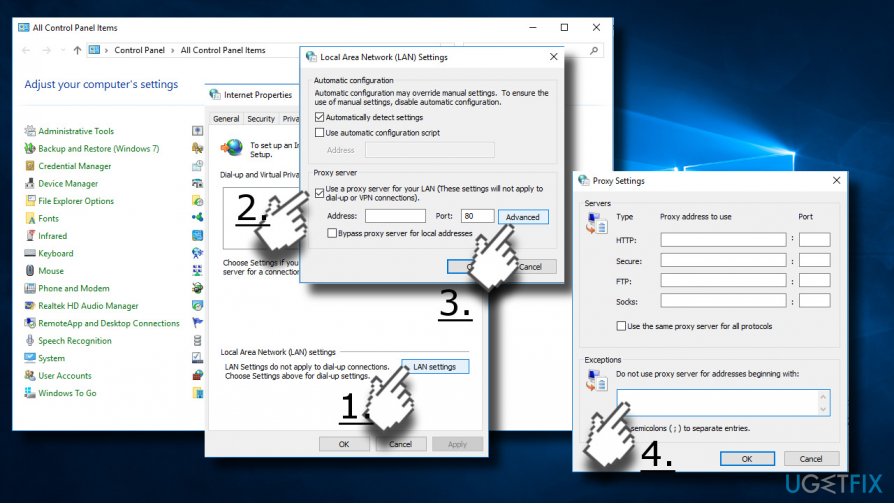
- Klicken Sie auf die Schaltfläche Erweitert und löschen Sie alles im Feld Keinen Proxyserver für Adressen verwenden, die mit beginnen .
- Klicken Sie auf OK , um die Änderungen zu speichern.
Löschen Sie abschließend den Proxy-Cache.
- Klicken Sie mit der rechten Maustaste auf die Windows-Taste und wählen Sie Eingabeaufforderung (Admin).
- Kopieren Sie die folgenden Befehle, fügen Sie sie in die Eingabeaufforderung ein und drücken Sie nach jedem die Eingabetaste:
netsh winhttp reset proxy
net stop wuauserv
net start wuauserv
Tipp 6. Windows Update-Komponenten zurücksetzen
- Klicken Sie mit der rechten Maustaste auf die Windows-Taste und wählen Sie Eingabeaufforderung (Admin) .
- Wenn eine Benutzerkontensteuerung angezeigt wird, klicken Sie auf OK , um fortzufahren.
- Durch Eingabe der folgenden Befehle stoppen Sie die Dienste BITS, Windows Update, Cryptographic und MSI Installer. Vergessen Sie nicht, nach jedem von ihnen die Eingabetaste zu drücken:
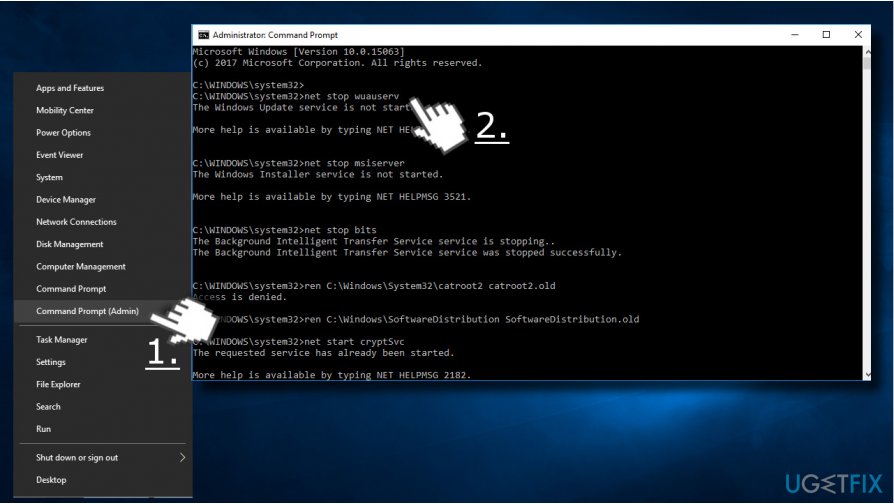
net stop bits
net stop wuauserv
net stop appidsvc
net stop cryptsvc
- Geben Sie dann den Befehl Del „%ALLUSERSPROFILE%\\Application Data\\Microsoft\\Network\\Downloader\\qmgr*.dat“ ein, um qmgr*.dat- Dateien zu löschen .
- Wenn Sie fertig sind, kopieren und fügen Sie den Befehl cd /d %windir%\\system32 ein und drücken Sie die Eingabetaste, um den Befehl auszuführen.
- Um BITS- und Windows Update-Dateien erneut zu registrieren, müssen Sie alle unten aufgeführten Befehle (gefolgt von der Eingabetaste) eingeben:
regsvr32.exe atl.dll
regsvr32.exe urlmon.dll
regsvr32.exe mshtml.dll
regsvr32.exe shdocvw.dll
regsvr32.exe browseui.dll
regsvr32.exe jscript.dll
regsvr32.exe vbscript.dll
regsvr32.exe scrrun.dll
regsvr32.exe msxml.dll
regsvr32.exe msxml3.dll
regsvr32.exe msxml6.dll
regsvr32.exe actxprxy.dll
regsvr32. exe softpub.dll
regsvr32.exe wintrust.dll
regsvr32.exe dssenh.dll
regsvr32.exe rsaenh.dll
regsvr32.exe gpkcsp.dll
regsvr32.exe sccbase.dll
regsvr32.exe slbcsp.dll
regsvr32.exe cryptdlg.dll
regsvr32.exe oleaut32.dll
regsvr32.exe ole32.dll
regsvr32.exe
shell32.dll regsvr32.exe initpki.dll regsvr32.exe
wuapi.dll
regsvr32.exe wuaueng.dll
regsvr32.exe wuaueng1.dll
regsvr32.exe exe wucltui.dll
regsvr32.exe wups.dll
regsvr32.exe wups2.dll
regsvr32.exe wuweb.dll
regsvr32.exe qmgr.dll
regsvr32.exe qmgrprxy.dll
regsvr32.exe wucltux.dll
regsvr32.exe muweb.dll
regsvr32.exe wuwebv .dll - Geben Sie zum Zurücksetzen von Winsock die Befehle netsh winsock reset und netsh winhttp reset proxy ein . Drücken Sie nach jedem von ihnen wie gewohnt die Eingabetaste .
- Starten Sie schließlich die Dienste BITS, Windows Update, Cryptographic und MSI Installer neu, indem Sie die folgenden Befehle gefolgt von Eter eingeben:
net start bits
net start wuauserv
net start appidsvc
net start cryptsvc
Wenn keiner dieser Schritte Ihnen geholfen hat, Probleme mit Windows Update zu beheben, teilen Sie uns dies bitte mit und geben Sie so viele Informationen wie möglich an, damit wir Ihnen besser helfen können.